Vinsamlegast senda allar beiðnir í tölvupósti á tolvuhjalp@samgongustofa.is ef þið þurfið á aðstoð að halda og starfsmenn munu gera sitt besta til að veita aðstoð sem fyrst. Ef það er eitthvað sem er að stoppar vinnu þá skal hafa samband við starfsmenn tölvudeildar í síma 480-6260 (innval 6260). Sérfræðingar tölvudeildar geta „tekið yfir“ tölvur starfsfólks miðlægt og leyst flest vandamál þannig.
Upplýsingar vegna fjarvinnu:
Leiðbeiningar um hvernig skal bera sig að til þess að geta unnið að heiman með VPN-tengingu, skref fyrir skref:
1. Sendu beiðni á tolvuhjalp@samgongustofa.is um að fá VPN tengingu til þess að geta unnið að heiman þegar þarf.
2. Sæktu app sem heitir DUO og þarf að nota til að virkja tvöfalda auðkenningu. Til þess að virkja Duo þá þarf fyrst að sækja DUO appið (Duo Mobile) í App Store eða Play Store og setja það upp í símanum. Appið er bara sótt og sett inn – engar uppsetningar. Svona lítur Duo logoið út í Play store:
3. Þú lætur þann sem þú ert í sambandi við hjá tölvuhjálp vita þegar þú ert búinn að sækja DUO appið. Þá færðu sendan tölvupóst sem þú opnar í símanum þínum og fylgir leiðbeiningunum þar. Þú getur stoppað þegar þú ert komin/kominn þangað þar sem valið er um að opna DUO, þá er uppsetningunni lokið.
4. Næst þegar þú ætlar að tengjast með VPN, þá opnar þú Cisco AnyConnect í fartölvunni, setur vpn.samgongustofa.is í gluggann og ýtir á „Connect“.
=> Ef þú finnur ekki Cisco AnyConnect í tölvunni getur þú farið í leitina og skrifað þar inn Cisco AnyConnect:
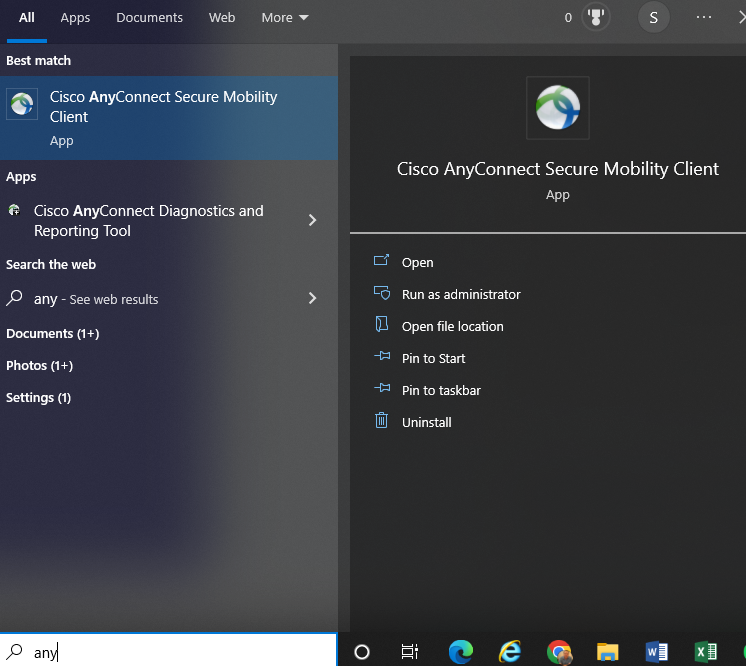
=> Opnaðu Cisco AnyConnect Secure Mobility appið og farðu í næsta skref.
5. Áður en þú opnar Cisco Anyconnect er mikilvægt að hafa símann opinn og DUO forritið fyrir tvöfalda auðkenningu. Opnaðu því næst Cisco AnyConnect forritið, þá kemur þessi skjámynd upp:
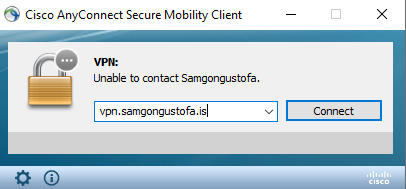
=> Skrifar vpn.samgongustofa.is í reitinn og ýtir á Connect.
Þá færðu þessa skjámynd upp:

=> Hér dugar að setja í username: Fyrripart netfangs þíns. Og aðgangsorðið er það sama og þú notar til þess að komast inn í tölvuna þína á hverjum degi.
=> Nú færð þú boð í DUO appið hjá þér í símanum (sem þú áttir að vera með opið sbr. hér að ofan :)) og þá þarft þú að vera fljót/fljótur að ýta á boðin og ýta á APPROVED. Ef þú ert of lengi að bregðast við boðunum í DUO appinu getur tengingin mistekist og þá er að reyna aftur og vera tilbúin/tilbúinn til að bregðast fljótar við næst.
Og Voila! Þá ertu skráð/skráður inn á VPN tenginguna og hefur aðgang að drifum og öðru sem þú hefur aðgang að í vinnunni.
Ef þú lendir í vandræðum er alltaf hægt að senda póst á tolvuhjalp@samgongustofa.is og fá aðstoð.

Að tengjast fundi með tölvu
=> Opna browser (chrome) og tengjast https://join.samgongustofa.is
=> Velja “Join meeting”

=> Meeting ID og Passcode fer eftir því hvaða fundarherbergi á að tengjast


Að deila skjánum

=> Hægt er að deila öllum skjánum eða bara einu forriti:
Logga sig inn á webex.com og fara í „Settings“ „Audio And Video“
Fara í reitinn Host PIN og breyta 4 stafa númerinu og smella síðan á „save“

Breyta að cohosts geti startað fundum í Webex:
Logga sig inn á webex.com og fara í „Settings“ „My Personal Room“
Þar undir „Cohosts:“ velja „All attendees who have host accounts on this site and all authenticated Cisco video devices in this organization become cohosts when they join my Personal Room meetings“.
